
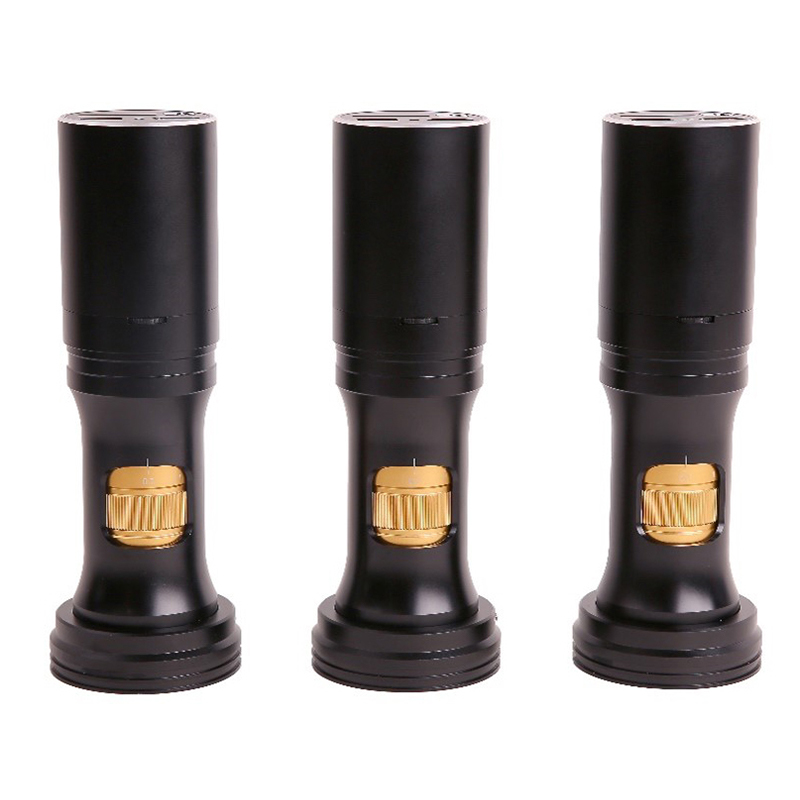

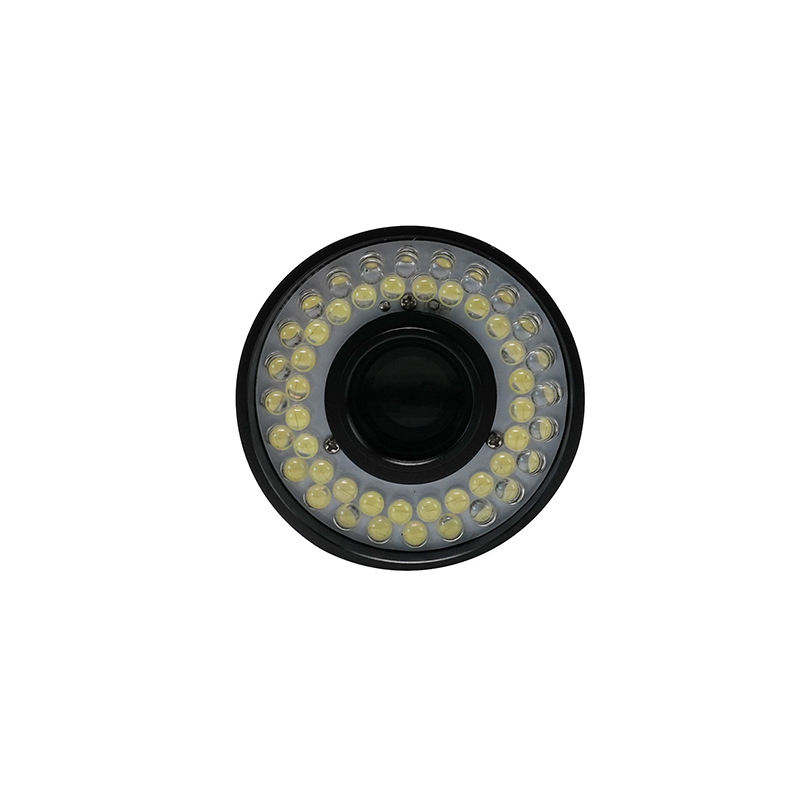
Microscopio con zoom digitale HDMI serie BS-1008D
Introduzione
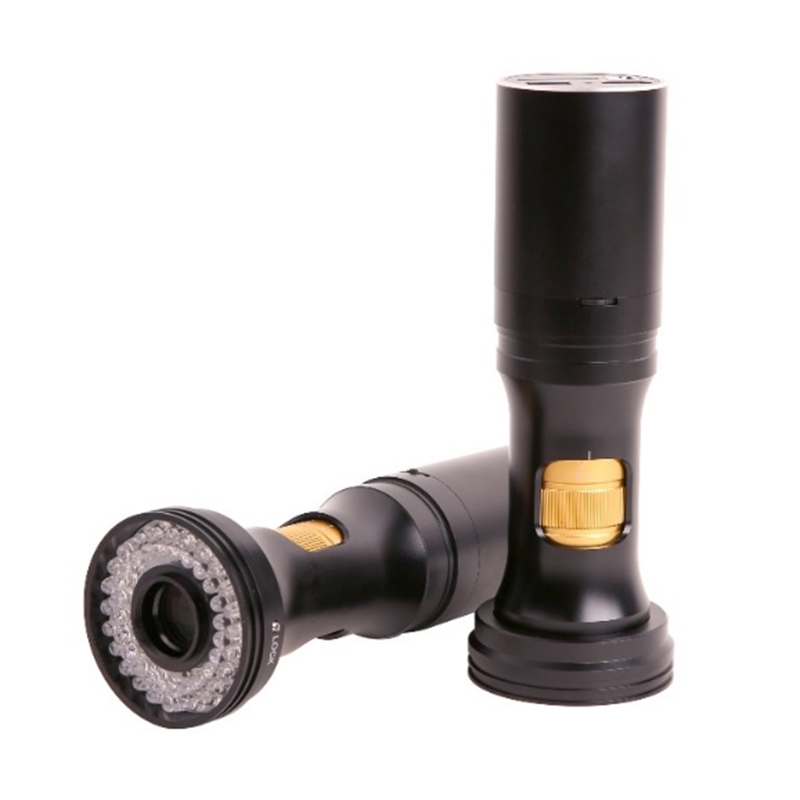
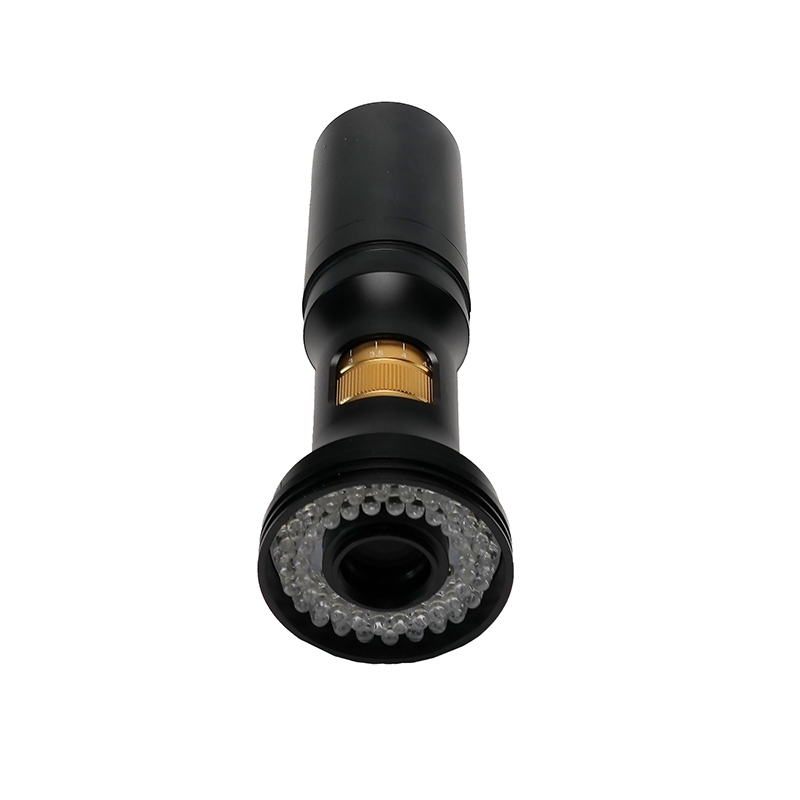
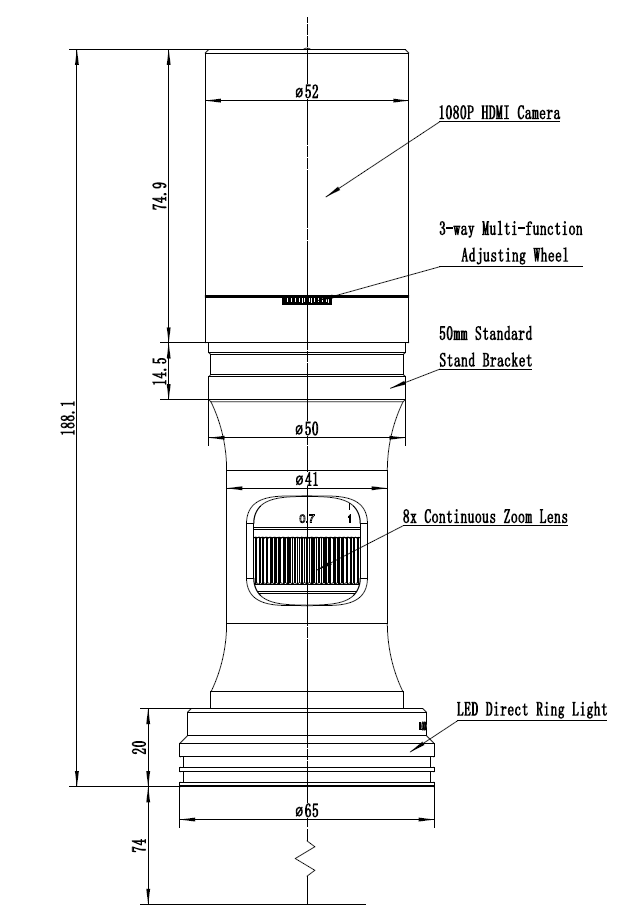
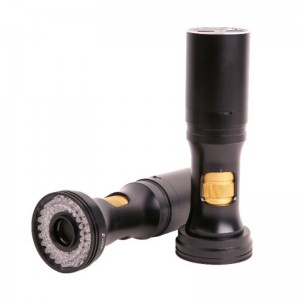
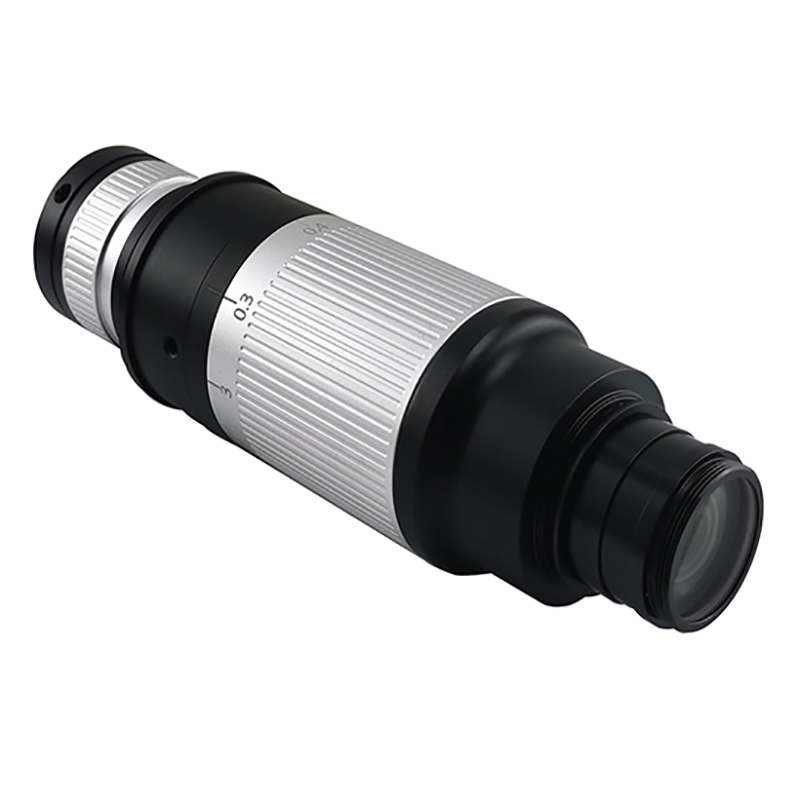
Il microscopio digitale con zoom all-in-one serie BS-1008D è mostrato come segue. Dispone di obiettivo zoom continuo 8x BS-1008-WXXX-TV050, fotocamera HDMI 1080p H1080PA e sorgente luminosa ad anello LED.
Il modulo H1080PA può completare direttamente l'acquisizione di video e immagini senza computer e il modulo della sorgente luminosa ad anello LED è collegato direttamente al modulo H1080PA attraverso il corpo principale dell'obiettivo con zoom ottico continuo senza bisogno di alimentazione esterna.
Il corpo principale di BS-1008D
Specifica
I parametri principali di BS-1008D sono i seguenti:
| Parametri ottici | |
| Obiettivo zoom | Obiettivo zoom BS-1008-W100-TV050, intervallo di zoom 0,7X-5,6X |
| Distanza di lavoro | 37,5 mm-160 mm (determinato dall'obiettivo ausiliario) |
| NA | 0,018-0,092 (Con W100, 1x obiettivo ausiliario) |
| Risoluzione | 18,6um-3,65um (con W100, 1x obiettivo ausiliario) |
| Campo | 0,99 mm-34,28 mm |
| Obiettivo facoltativo | 0,50x, 0,75x, 1,00x, 1,50x, 2,00x (opzionale) |
| Altro obiettivo opzionale | Obiettivo del microscopio infinito (è possibile utilizzare sia l'obiettivo del microscopio biologico che l'obiettivo del microscopio metallografico) |
| Dimensioni | 188 mm x 52 mm |
| Interfaccia staffa | Standard 50 mm |
| Modulo fotocamera digitale HDMI | |
| Fotocamera HDMI 1080P | H1080PA, Integrato con obiettivo zoom |
| Sensore | Sony IMX307(C), 1/2,8"(5,57x3,13), dimensione pixel 2,9x2,9um |
| Sensibilità G/Segnale scuro/Gamma dinamica/SNR | 1300mv con 1/30s/NA/NA/NA |
| FPS/Risoluzione | 60@1920*1080(HDMI) |
| Esposizione | 0,01~1000ms |
| Modalità di uscita | Uscita HDMI |
| Salvataggio delle immagini | Utilizzare la scheda SD per salvare l'immagine o il video catturato |
| Software | Utilizza il software XCamView integrato per controllare la fotocamera |
| ISP | Avere un potente ISP e altre funzioni di elaborazione correlate |
| Modulo di illuminazione | |
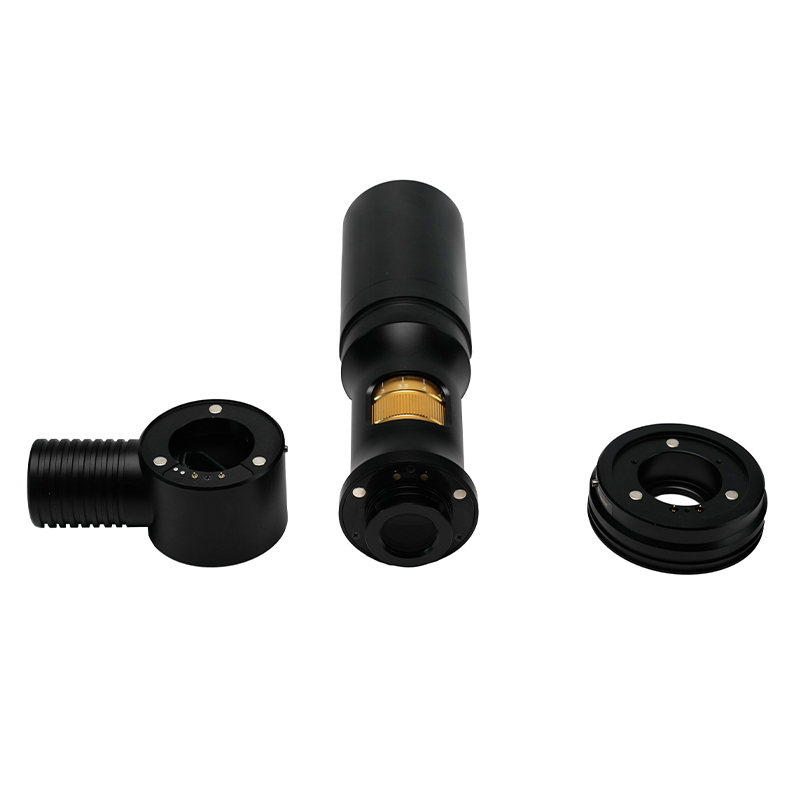
| Luce ad anello a LED | Luce ad anello diretta a LED con luminosità regolabile (senza cavo di alimentazione) (BS-1008DRL-NPC) |
| Luce di polarizzazione dell'anello LED | Luce a polarizzazione diretta ad anello LED con luminosità regolabile (senza cavo di alimentazione), (BS-1008DRPL-NPC) |
| Modulo luce coassiale | Modulo luce coassiale LED con luminosità regolabile (senza cavo di alimentazione), (BS-1008CL_NPC) |
| Alimentazione elettrica | Alimentazione integrata, nessun problema di avvolgimento del cavo di alimentazione, osservazione del campione più liberamente |
| Metodo di installazione | Installazione rapida del tipo di aspirazione di secondo livello, comoda e semplice |
| Controllo della luminosità | Attraverso la rotella di regolazione multifunzione a 3 vie o la GUI del software, sia l'hardware che il software possono regolare l'intensità della luce in modo sincrono e senza problemi |
Specifiche ottiche
Il BS-1080D e la sorgente luminosa ad anello LED
| Obiettivo ausiliario | Specifica | Obiettivo TV TV050 per sensore da 1/3". | |
| Basso | Alto | ||
| W100, 1.0X (WD 80 mm) | PMAG | 0,35X~2,80X | |
| FOV | 17,14 mm | 2,14 mm | |
| NA | 0,018 | 0,092 | |
| W050, 0,5X(160 mm di diametro esterno) | PMAG | 0,18X~1,40X | |
| FOV | 34,28 mm | 4,28 mm | |
| NA | 0,009 | 0,046 | |
| W075, 0,75X(105 mm diametro esterno) | PMAG | 0,26X~2,10X | |
| FOV | 20,81 mm | 2,86 mm | |
| NA | 0,013 | 0,069 | |
| W150, 1,5X (51,5 mm di diametro esterno) | PMAG | 0,53X~4,20X | |
| FOV | 11,43 mm | 1,43 mm | |
| NA | 0,026 | 0,138 | |
| W200, 2.0X (WD 37,5 mm) | PMAG | 0,70X~5,60X | |
| FOV | 8,57 mm | 1,07 mm | |
| NA | 0,035 | 0,182 | |
| Osservazioni | Quando si utilizza l'illuminazione coassiale, un basso ingrandimento può produrre vignettatura. Quando si utilizzano obiettivi infinito come modulo lente ausiliaria (adattatore disponibile), PMAG, FOV e NA del BS-1008 dipendono dai parametri degli obiettivi. | ||
WD: distanza di lavoro;
PMAG: Ingrandimento Primario;
FOV: campo visivo lato oggetto;
NA: apertura numerica;
Nota: gli obiettivi con correzione all'infinito limitano la portata dello zoom utilizzabile del sistema a causa dell'illuminazione non uniforme. Il formato massimo del sensore è 2/3".
Porte disponibili sul retro del corpo della fotocamera
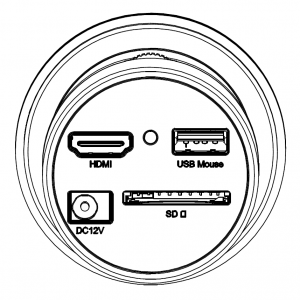
Il pannello superiore di BS-1008D
| Interfaccia | Descrizione della funzione |
| Mouse USB | Collega il mouse USB per un funzionamento semplice con il software XCamView integrato |
| HDMI | Rispettare lo standard HDMI1.4. Uscita video in formato 1080P per monitor FHD standard |
| SD | Conforme allo standard SDIO3.0 e la scheda SD può essere inserita per l'archiviazione di video e immagini |
| CC 12 V | Collegamento adattatore di alimentazione (12V/1A) |
| GUIDATO | Indicatore di stato LED |
Funzione H1080PA della fotocamera BS-1008D
Uscita video
| Interfaccia di uscita video | Descrizione della funzione |
| Interfaccia HDMI | Conforme allo standard HDMI1.4;60fps@1080P |
Cattura immagini e salvataggio video su scheda SD
| Nome della funzione | Descrizione della funzione |
| Salvataggio video | Formato video: file MP4 codificato H264 da 2 M (1920 * 1080); frequenza fotogrammi di salvataggio video: 50 ~ 60 fps (relativo alle prestazioni della scheda SD); |
| Acquisizione di immagini | Immagine JPEG 2M (1920*1080) nella scheda SD |
| Salvataggio della misurazione | Informazioni sulla misurazione salvate su livelli diversi con il contenuto dell'immagine; le informazioni sulla misurazione vengono salvate insieme al contenuto dell'immagine in modalità masterizzazione. |
Funzione dell'ISP
| Nome della funzione | Descrizione della funzione |
| Esposizione/guadagno | Esposizione automatica/manuale |
| Bilanciamento del bianco | Modalità manuale/automatica/ROI |
| Affilatura | Supportato |
| Eliminazione rumore 3D | Supportato |
| Regolazione della saturazione | Supportato |
| Regolazione del contrasto | Supportato |
| Regolazione della luminosità | Supportato |
| Regolazione gamma | Supportato |
| Funzione anti-sfarfallio 50HZ/60HZ | Supportato |
Funzione di operazione dell'immagine
| Nome della funzione | Descrizione della funzione |
| Zoom avanti/Zoom indietro | Fino a 10X |
| Specchia/Capovolgi | Supportato |
| Congelare | Supportato |
| Linea trasversale | Supportato |
| Browser dei file incorporati | Supportato |
| Riproduzione video | Supportato |
| Funzione di misurazione | Supportato |
Altre funzioni
| Nome della funzione | Descrizione della funzione |
| Ripristina le impostazioni di fabbrica | Supportato |
| Supporto per più lingue | Inglese/Cinese semplificato/Cinese tradizionale/Coreano/Tailandese/Francese/Tedesco/Giapponese/Italiano/Russo |
Procedura di installazione di BS-1008D
Oltre al BS-1008D, hai solo bisogno di un monitor HDMI, il cavo HDMI in dotazione, un mouse USB, una scheda SD e un alimentatore (12V/1A). I passaggi per avviare BS-1008D sono elencati di seguito:
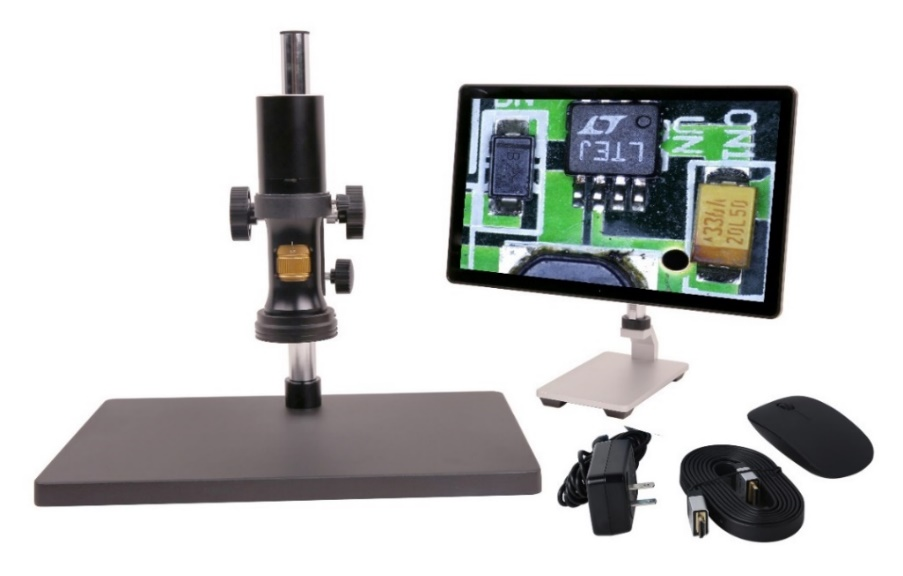
BS-1008D e il suo accessorio
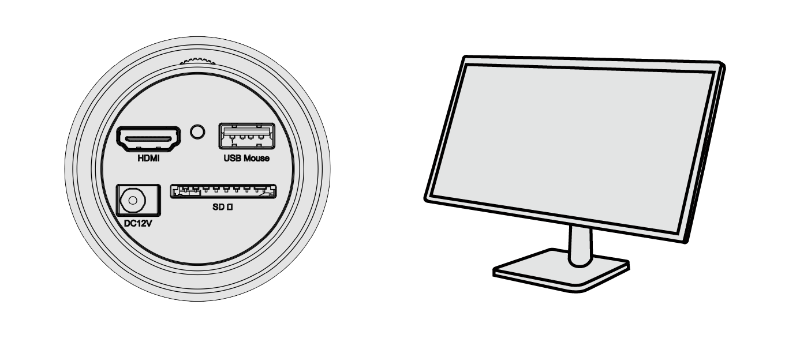
Collega la fotocamera a un monitor HDMI utilizzando il cavo HDMI;
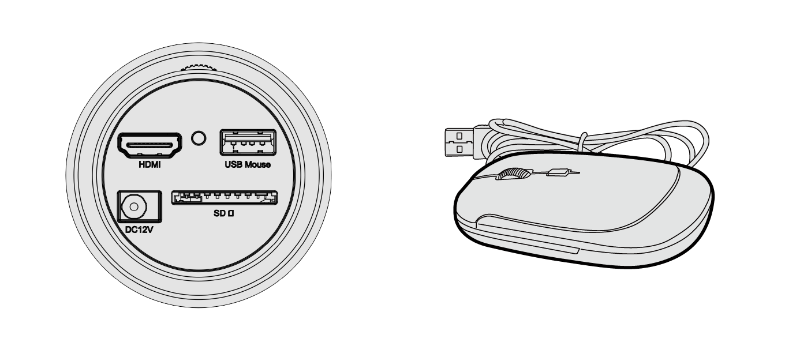
Inserisci il mouse USB in dotazione nella porta USB della fotocamera;
Inserire la scheda SD in dotazione nella scheda SD della fotocamera HDMI;
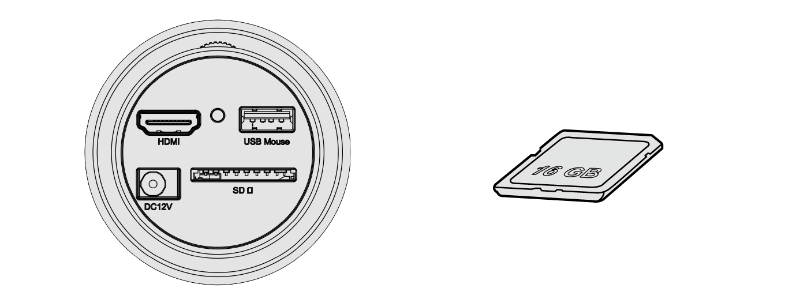
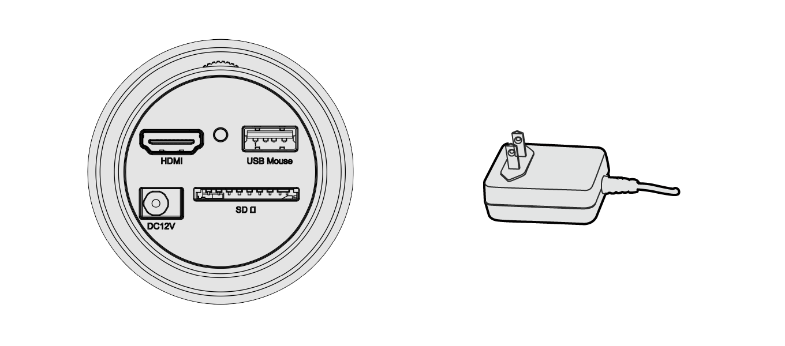
Collega la fotocamera all'alimentatore (12V/1A) e accendila;
Accendi il monitor e visualizza il video in XCamView software. Spostare il mouse a sinistra, in alto o in basso nell'interfaccia utente di XCamView, verrà visualizzato un pannello di controllo o un'interfaccia utente diversa e gli utenti potranno operare facilmente con il mouse.
Informazioni sull'imballaggio di BS-1008D
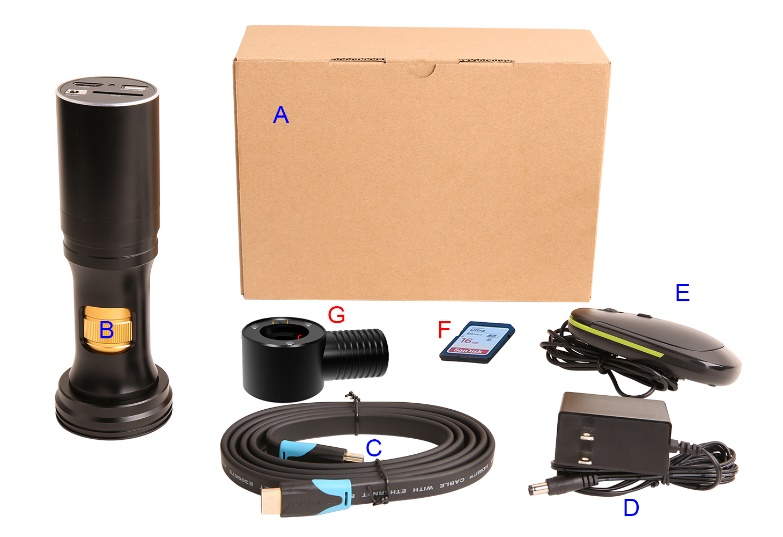
Informazioni sull'imballaggio di BS-1008D
| Lista di imballaggio standard | ||
| A | Confezione regalo: L:17,5 cm L:17,5 cm A:8,5 cm (1 pezzo, 0,85 kg/scatola) | |
| B | Il corpo principale del BS-1008D | |
| C | Cavo HDMI | |
| D | Adattatore di alimentazione: Ingresso: CA 100~240 V 50 Hz/60 Hz, Uscita: CC 12 V 1 A | Standard americano: Modello: POWER-U-12V1A(MSA-C1000IC12.0-12W-US): Standard UL/CE/FCCEMI: FCC Parte 15 Sottoparte B Norma EMS: EN61000-4-2,3,4,5,6 |
| Standard europeo: Modello: POWER-E-12V1A(MSA-C10001C12.0-12W-DE): Standard UL/CE/FCCEMI: FCC Parte 15 Sottoparte B Norma EMS: EN61000-4-2,3,4,5,6 | ||
| E | Mouse USB/mouse USB wireless | |
| Accessorio opzionale | ||
| F | Scheda SD (16G) | |
| G | Modulo luce coassiale | |
| H | L'altra lente ausiliaria (non mostrata) | |
| I | L'altra sorgente luminosa a LED (mostrata) | |
Breve introduzione dell'interfaccia utente della fotocamera BS-1008D e delle sue funzioni
Interfaccia utente di XCamView
L'interfaccia utente della telecamera BS-1008D mostrata nella figura seguente include un pannello di controllo della telecamera sulla sinistra della finestra video, una barra degli strumenti di misurazione nella parte superiore della finestra video e una barra degli strumenti di controllo della telecamera di sintesi nella parte inferiore della finestra video.
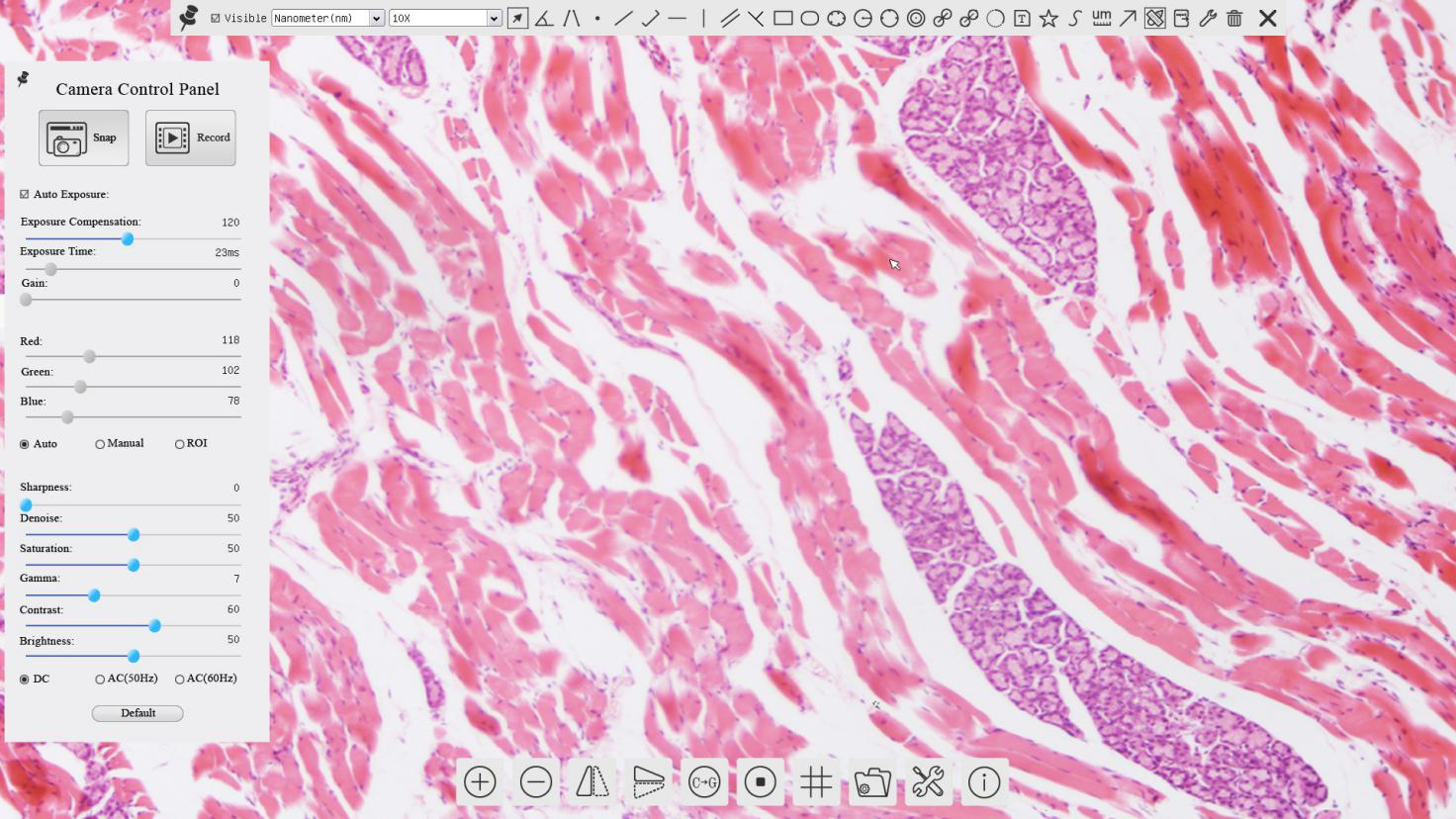
L'interfaccia utente di controllo della fotocamera BS-1008D
| Note | |
| 1 | Per visualizzare il pannello di controllo della telecamera, spostare il mouse a sinistra della finestra video. Per i dettagli vedere la Sez.0 |
| 2 | Spostare il cursore del mouse nella parte superiore della finestra video, verrà visualizzata una barra degli strumenti di misurazione per le operazioni di calibrazione e misurazione. Quando l'utente fa clic con il pulsante sinistro del mouse sul pulsante Mobile/Fisso sulla barra degli strumenti di misurazione, la barra degli strumenti di misurazione verrà fissata. In questo caso il pannello di controllo della telecamera non verrà visualizzato automaticamente anche se gli utenti spostano il cursore del mouse sul lato sinistro della finestra video. Solo quando l'utente fa clic con il pulsante sinistro del mouse su sulla barra degli strumenti di misurazione, la barra degli strumenti di misurazione verrà fissata. In questo caso il pannello di controllo della telecamera non verrà visualizzato automaticamente anche se gli utenti spostano il cursore del mouse sul lato sinistro della finestra video. Solo quando l'utente fa clic con il pulsante sinistro del mouse su pulsante sulla barra degli strumenti di misurazione per uscire dalla procedura di misurazione, sarà possibile eseguire altre operazioni sul pannello di controllo della fotocamera o sulla barra degli strumenti di controllo della fotocamera di sintesi. Durante il processo di misurazione, quando viene selezionato un oggetto di misurazione specifico, viene visualizzata una barra di controllo della posizione e degli attributi dell'oggetto pulsante sulla barra degli strumenti di misurazione per uscire dalla procedura di misurazione, sarà possibile eseguire altre operazioni sul pannello di controllo della fotocamera o sulla barra degli strumenti di controllo della fotocamera di sintesi. Durante il processo di misurazione, quando viene selezionato un oggetto di misurazione specifico, viene visualizzata una barra di controllo della posizione e degli attributi dell'oggetto apparirà per modificare la posizione e le proprietà dell'oggetto selezionato. Per i dettagli vedere la Sez.7.3 apparirà per modificare la posizione e le proprietà dell'oggetto selezionato. Per i dettagli vedere la Sez.7.3 |
| 3 | Quando gli utenti spostano il cursore del mouse nella parte inferiore della finestra video, verrà visualizzata automaticamente la barra degli strumenti di controllo della telecamera di sintesi. . Per i dettagli vedere la Sez.0. . Per i dettagli vedere la Sez.0. |
Il pannello di controllo della fotocamera sul lato sinistro della finestra video
Il pannello di controllo della telecamera controlla la telecamera per ottenere la migliore qualità video o immagine in base alle applicazioni specifiche; Verrà visualizzato automaticamente quando il cursore del mouse viene spostato sul lato sinistro della finestra video. Clic con il tasto sinistro per ottenere l'interruttore Visualizza/Nascondi automaticamente del pannello di controllo della fotocamera.
| Pannello di controllo della fotocamera | Funzione | Descrizione della funzione |
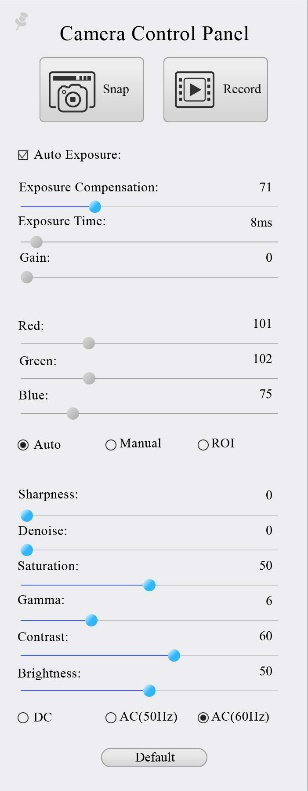 | Affrettato | Cattura l'immagine e salvala sulla scheda SD |
| Documentazione | Registra video e salvalo sulla scheda SD | |
| Esposizione automatica | Quando viene selezionata l'esposizione automatica, il sistema regolerà automaticamente il tempo di esposizione e il guadagno in base al valore della compensazione dell'esposizione | |
| Compensazione dell'esposizione | Disponibile quando è selezionata l'esposizione automatica. Scorrere verso sinistra o destra per regolare la compensazione dell'esposizione in base alla luminosità del video corrente per ottenere un valore di luminosità adeguato | |
| Tempo di esposizione | Disponibile quando Esposizione automatica non è selezionato. Scorri verso sinistra o destra per ridurre o aumentare il tempo di esposizione, regolando la luminosità del video | |
| Guadagno | Regola Guadagno per ridurre o aumentare la luminosità del video. Il rumore verrà ridotto o aumentato di conseguenza | |
| Rosso | Scorri verso sinistra o destra per diminuire o aumentare la proporzione del rosso in RGB sul video | |
| Verde | Scorri verso sinistra o destra per diminuire o aumentare la proporzione del verde in RGB sul video | |
| Blu | Scorri verso sinistra o destra per diminuire o aumentare la proporzione del blu in RGB sul video | |
| Bilanciamento automatico del bianco | Regolazione continua del bilanciamento del bianco in base al video | |
| Bilanciamento del bianco manuale | Regola la voce Rosso o Blu per impostare il bilanciamento del bianco del video. | |
| Bilanciamento del bianco ROI | Il bilanciamento del bianco può essere regolato quando la regione ROI viene modificata in base al contenuto all'interno della regione ROI. | |
| Nitidezza | Regola il livello di nitidezza del video | |
| Eliminazione del rumore | Scorri verso sinistra o verso destra per eliminare il rumore dal video | |
| Saturazione | Regola il livello di saturazione del video | |
| Gamma | Regola il livello gamma del video. Scorrere verso destra per aumentare la gamma e verso sinistra per diminuirla. | |
| Contrasto | Regola il livello di contrasto del video. Scorrere verso destra per aumentare il contrasto e verso sinistra per diminuirlo. | |
| DC | Per l'illuminazione DC, non ci saranno fluttuazioni nella sorgente luminosa, quindi non sarà necessario compensare lo sfarfallio della luce | |
| CA (50 Hz) | Controllare AC(50HZ) per eliminare lo sfarfallio causato dalla sorgente luminosa a 50Hz | |
| CA (60 Hz) | Controllare AC(60HZ) per eliminare lo sfarfallio causato dalla sorgente luminosa a 60Hz | |
| Predefinito | Ripristina tutte le impostazioni nel pannello di controllo della fotocamera ai valori predefiniti |
La barra degli strumenti di misurazione nella parte superiore della finestra video
La barra degli strumenti di misurazione verrà visualizzata quando si sposta il cursore del mouse in un punto qualsiasi vicino al bordo superiore della finestra video. Ecco l'introduzione delle varie funzioni della Barra degli Strumenti di Misura:

La barra degli strumenti di misurazione nella parte superiore della finestra video
| Icona | Funzione |
 | Interruttore mobile/fisso della barra degli strumenti di misurazione |
 | Mostra/nascondi oggetti di misurazione |
 | Selezionare l'unità di misura desiderata |
 | Selezionare Ingrandimento per la misurazione dopo la calibrazione |
 | Seleziona oggetto |
 | Angolo |
 | Angolo di 4 punti |
 | Punto |
 | Linea arbitraria |
 | Linea 3 punti |
 | Linea orizzontale |
 | Linea verticale |
 | Linea verticale a 3 punti |
 | Parallelo |
 | Rettangolo |
 | Ellisse |
 | Ellisse di 5 punti |
 | Cerchio |
 | Cerchio di 3 punti |
 | Anello |
 | Due cerchi e la loro distanza dal centro |
 | 3 punti due cerchi e la loro distanza dal centro |
 | Arco |
 | Testo |
 | Poligono |
 | Curva |
 | Barra della scala |
 | Freccia |
 | Eseguire la calibrazione per determinare la relazione corrispondente tra ingrandimento e risoluzione, che stabilirà la relazione corrispondente tra l'unità di misura e la dimensione dei pixel del sensore. La calibrazione deve essere eseguita con l'aiuto di un micrometro. Per i passaggi dettagliati sull'esecuzione della calibrazione, fare riferimento al manuale di aiuto di ToupView. |
 | Esportare le informazioni di misurazione nel file CSV (*.csv) |
 | Configurazione della misurazione |
 | Elimina tutti gli oggetti di misurazione |
 | Uscire dalla modalità di misurazione |
| | Al termine della misurazione, fare clic con il pulsante sinistro del mouse su un singolo oggetto da misurare e verrà visualizzata la barra di controllo Posizione e proprietà dell'oggetto. L'utente può spostare l'oggetto trascinandolo con il mouse. Ma è possibile eseguire movimenti più accurati con la barra di controllo. Le icone sulla barra di controllo significano Sposta a sinistra, Sposta a destra, Sposta su, Sposta giù, Regolazione colore ed Elimina. |
Nota:
1) Quando l'utente fa clic con il pulsante sinistro del mouse sul pulsante Visualizza/Nascondi sulla barra degli strumenti di misurazione, la barra degli strumenti di misurazione verrà fissata. In questo caso il pannello di controllo della telecamera non verrà visualizzato automaticamente anche se si sposta il cursore del mouse sul bordo sinistro della finestra video. Solo quando l'utente fa clic con il pulsante sinistro del mouse supulsante sulla barra degli strumenti di misurazione per uscire dalla modalità di misurazione sarà possibile eseguire altre operazioni con il pannello di controllo della fotocamera o la barra degli strumenti di controllo della fotocamera di sintesi.
2) Quando viene selezionato un oggetto di misurazione specifico durante il processo di misurazione, la barra di controllo Posizione e attributi dell'oggettoapparirà per modificare la posizione dell'oggetto e le proprietà degli oggetti selezionati.
Icone e funzioni della barra degli strumenti di controllo della telecamera di sintesi nella parte inferiore della finestra video

| Icona | Funzione | Icona | Funzione |
 | Ingrandisci la finestra del video |  | Rimpicciolire la finestra del video |
 | Capovolgimento orizzontale |  | Capovolgimento verticale |
 | Colore/Grigio |  | Blocco video |
 | Visualizza linea trasversale |  | Sfoglia immagini e video nella scheda SD |
  | Impostazioni |  | Controlla la versione di XCamView |
ILl'impostazione è relativamente più complicata rispetto alle altre funzioni. Ecco maggiori informazioni a riguardo:
Impostazioni>Misurazione
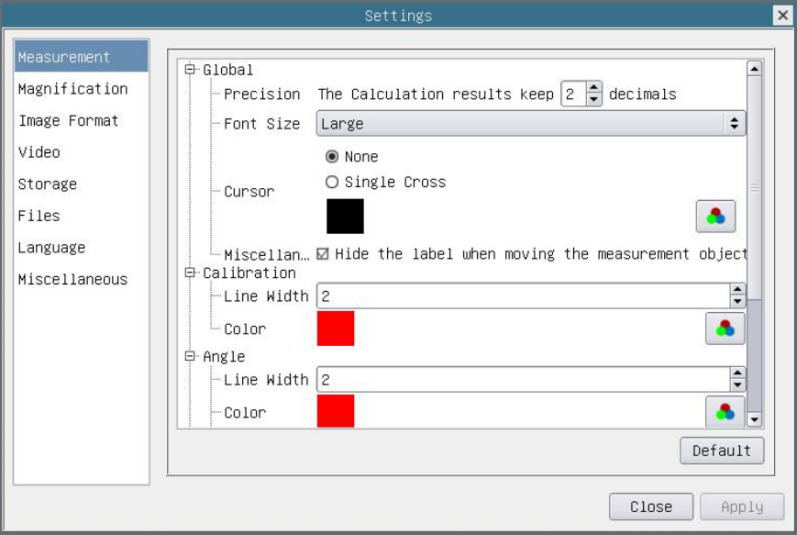
La configurazione della misurazione
| Globale | Precisione | Utilizzato per impostare il numero di cifre dopo il punto decimale del risultato della misurazione |
| Calibrazione | Larghezza della linea | Utilizzato per definire la larghezza delle linee per la calibrazione; |
| Colore | Utilizzato per definire il colore delle linee per la calibrazione; | |
| Punto finale | Tipo: utilizzato per definire la forma dei punti finali delle linee per la calibrazione: Null significa nessun punto finale, rettangolo significa tipo rettangolo dei punti finali. Rende più semplice l'allineamento; | |
| Punto, Angolo, Linea, Linea orizzontale, Linea verticale, Rettangolo, Cerchio, Ellisse, Anello, Due cerchi, Poligono, Curva | ||
| Facendo clic con il pulsante sinistro del mouse insieme al comando di misurazione menzionato sopra verranno visualizzate le impostazioni degli attributi corrispondenti per impostare la proprietà individuale degli oggetti di misurazione. | ||
Impostazioni>Ingrandimento
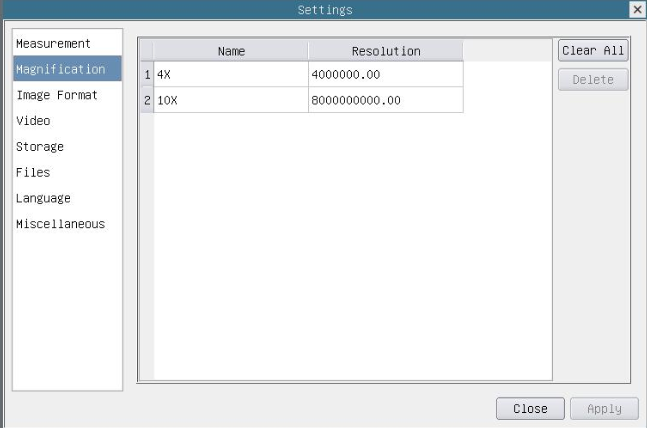
Pagina completa delle impostazioni di calibrazione dell'ingrandimento
| Nome | Il nome dell'ingrandimento, solitamente l'ingrandimento dell'obiettivo del microscopio, viene utilizzato come nome dell'ingrandimento durante la calibrazione, ad esempio 4X, 10X, 100X, ecc. Inoltre, nel nome dell'ingrandimento potrebbero essere aggiunte anche altre informazioni definite dall'utente, ad esempio, modello del microscopio, nome dell'operatore, ecc. |
| Risoluzione | Pixel per metro. I dispositivi di immagine come i microscopi hanno un valore di risoluzione elevato; |
| Cancella tutto | Fare clic sul pulsante Cancella tutto per cancellare gli ingrandimenti calibrati; |
| Eliminare | Fare clic su Elimina per eliminare l'ingrandimento selezionato; |
Impostazioni>Formato immagine
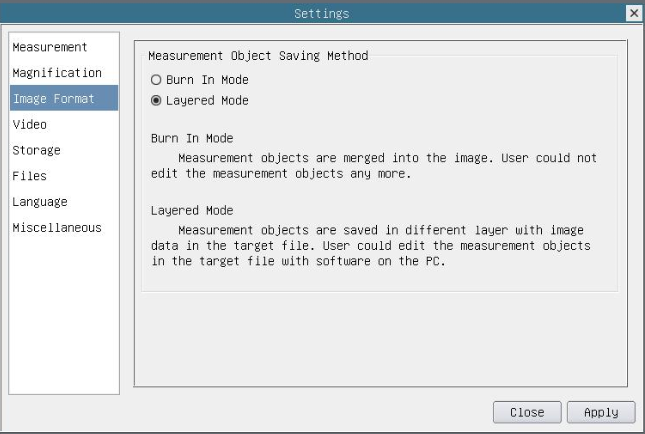
Pagina completa delle impostazioni del formato immagine
| Metodo di salvataggio dell'oggetto di misurazione | Modalità Masterizza: gli oggetti di misurazione vengono uniti nell'immagine corrente. L'utente non può più modificare gli oggetti di misurazione. Questa modalità non è reversibile. Modalità a strati: gli oggetti di misurazione vengono salvati in strati diversi con i dati dell'immagine corrente nel file di destinazione. L'utente può modificare gli oggetti da misurare nel file target con alcuni software sul PC. Questa modalità è reversibile. |
Impostazioni>Video
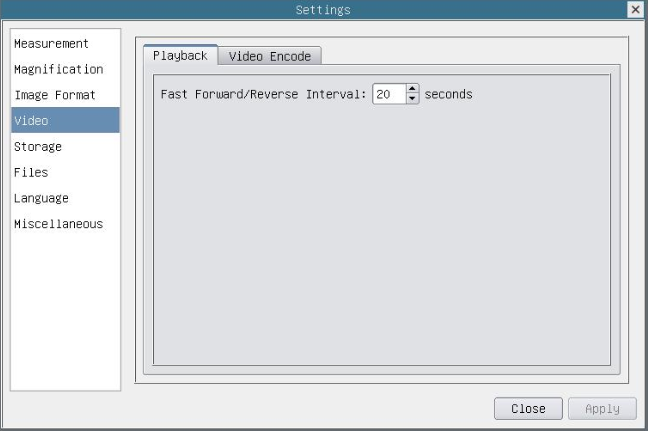
Impostazione completa della riproduzione della pagina delle impostazioni video
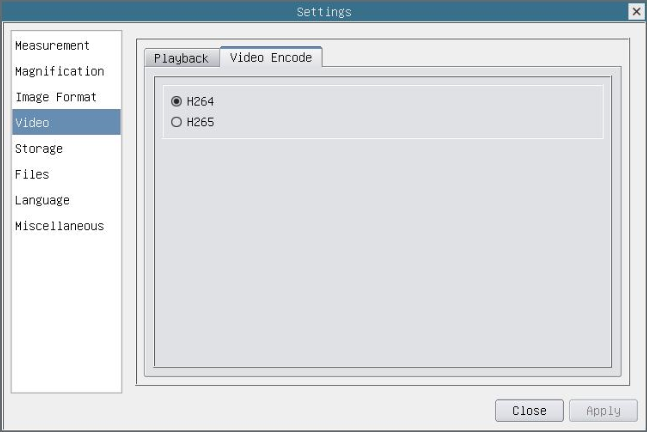
Impostazione completa della codifica video della pagina delle impostazioni video
| Intervallo di avanzamento/riavvolgimento rapido | L'intervallo di tempo della riproduzione dei file video. |
| Codifica video | H264: il formato di codifica dei file video è il formato H264. H265: il formato di codifica dei file video è il formato H265. |
Impostazioni>Archiviazione
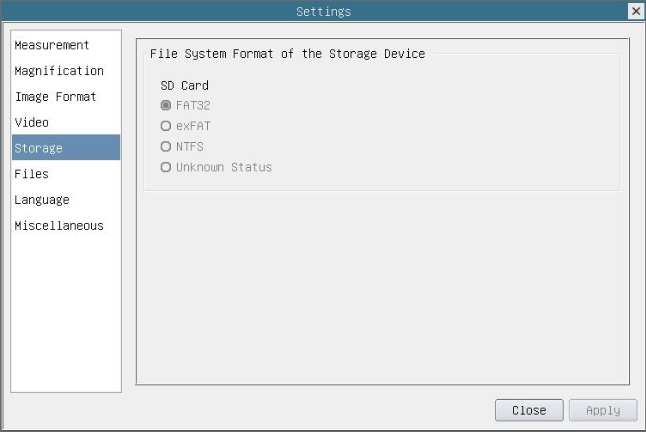
Impostazione completa della pagina di impostazione della scheda SD
| Dispositivo di archiviazione | Scheda SD: la scheda SD è supportata solo come dispositivo di archiviazione. |
| Formato del file system del dispositivo di archiviazione | Elenca il formato del file system del dispositivo di archiviazione corrente FAT32: il file system della scheda SD è FAT32. La dimensione massima del file video di un singolo file è 4G byte; exFAT: il file system della scheda SD è exFAT. La dimensione massima del file video di un singolo file è 4G byte; NTFS: il file system della scheda SD è NTFS. La dimensione massima del file video di un singolo file è 4G byte. Usa il PC per formattare le schede SD e passare da FAT32, exFAT e NTFS. Stato sconosciuto: scheda SD non rilevata o file system non identificato; |
Impostazioni>File
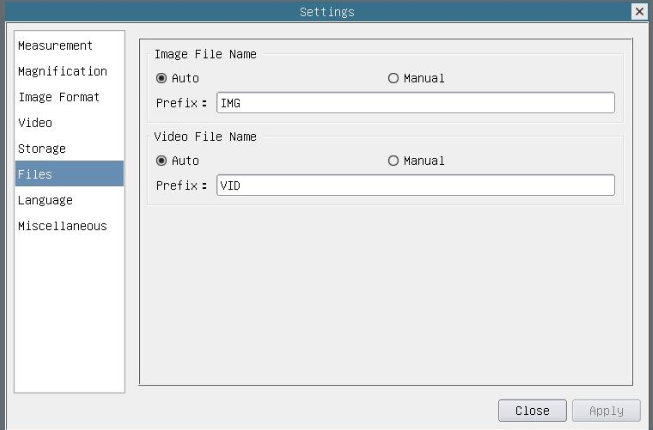
Impostazione completa della pagina delle impostazioni dei file
| Nome del file immagine | Auto: i file immagine verranno salvati automaticamente con il prefisso specificato. Manuale: gli utenti devono specificare il nome del file prima del salvataggio dell'immagine. |
| Nome del file video | Auto: il file video verrà salvato automaticamente con il prefisso specificato. Manuale: gli utenti devono specificare il nome del file video prima della registrazione video. |
| Nota: | La dimensione massima del file video è 4G byte. Durante l'operazione potrebbero essere generati automaticamente più file video registrazione video di lunga durata. |
Impostazioni>Lingua
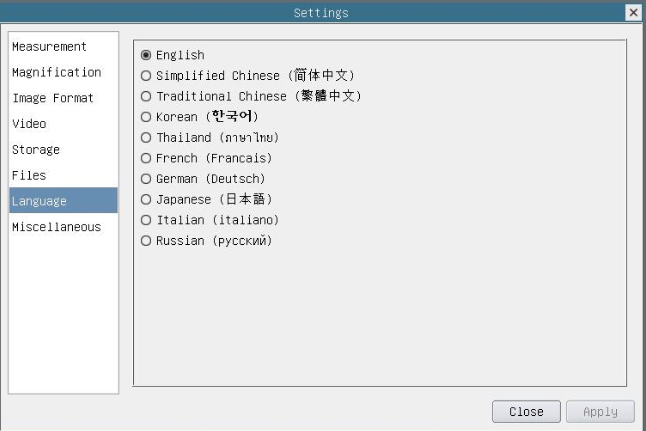
Impostazione completa della pagina di impostazione della selezione della lingua
| Inglese | Imposta la lingua dell'intero software in inglese; |
| Cinese semplificato | Imposta la lingua dell'intero software in cinese semplificato; |
| Cinese tradizionale | Imposta la lingua dell'intero software in cinese tradizionale; |
| coreano | Imposta la lingua dell'intero software in coreano; |
| Tailandia | Imposta la lingua dell'intero software in Tailandia; |
| francese | Imposta la lingua dell'intero software in francese |
| tedesco | Imposta la lingua dell'intero software in tedesco |
| giapponese | Imposta la lingua dell'intero software in giapponese |
| Italiano | Imposta la lingua dell'intero software in italiano |
| russo | Imposta la lingua dell'intero software in russo |
Impostazioni>Varie
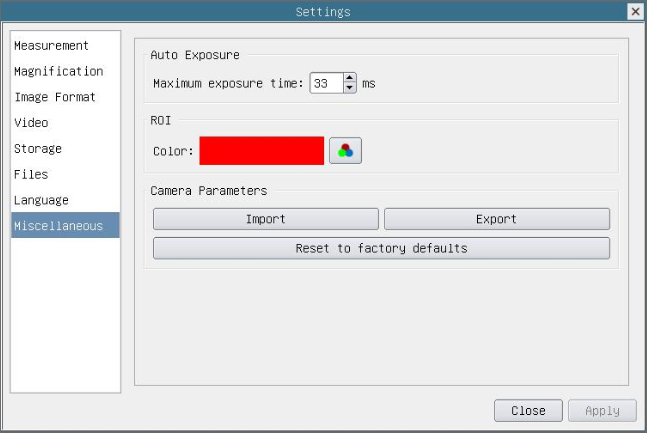
Pagina di impostazioni varie completa
| Esposizione automatica | È possibile specificare il tempo di esposizione massimo durante il processo di esposizione automatica. L'impostazione di questa voce su un valore inferiore potrebbe garantire un frame rate più veloce durante l'esposizione automatica. |
| Colore ROI | Scelta del colore della linea del rettangolo ROI |
| Importazione dei parametri della fotocamera | Importare i parametri della telecamera dalla scheda SD per utilizzare i parametri della telecamera precedentemente esportati |
| Esportazione dei parametri della telecamera | Esportare i parametri della telecamera sulla scheda SD per utilizzare i parametri della telecamera precedentemente esportati |
| Ripristina le impostazioni di fabbrica | Ripristinare i parametri della fotocamera allo stato di fabbrica; |
Immagini di esempio
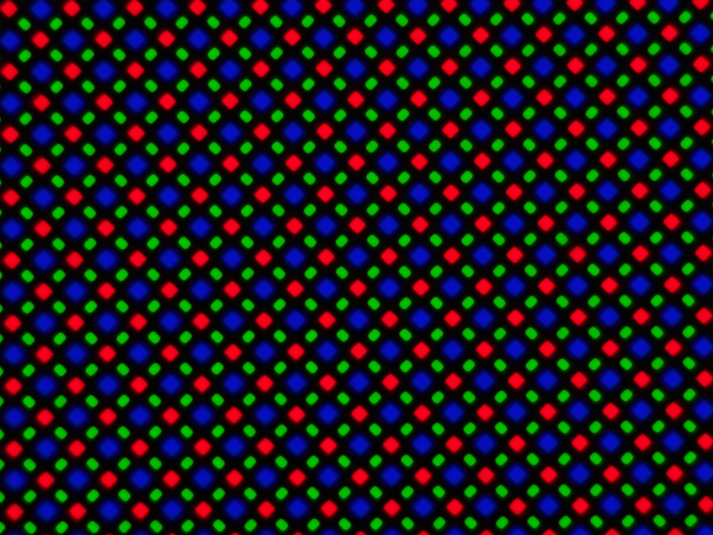
Array di pixel LCD catturato con BS-1008D
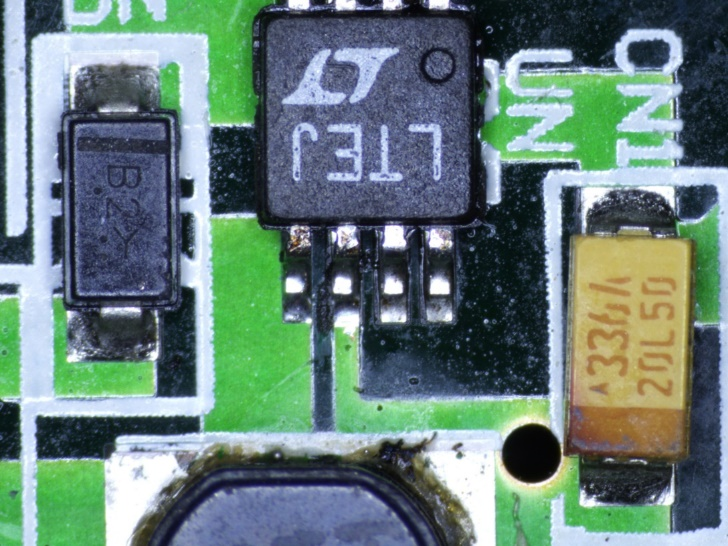
Circuito stampato catturato con BS-1008D
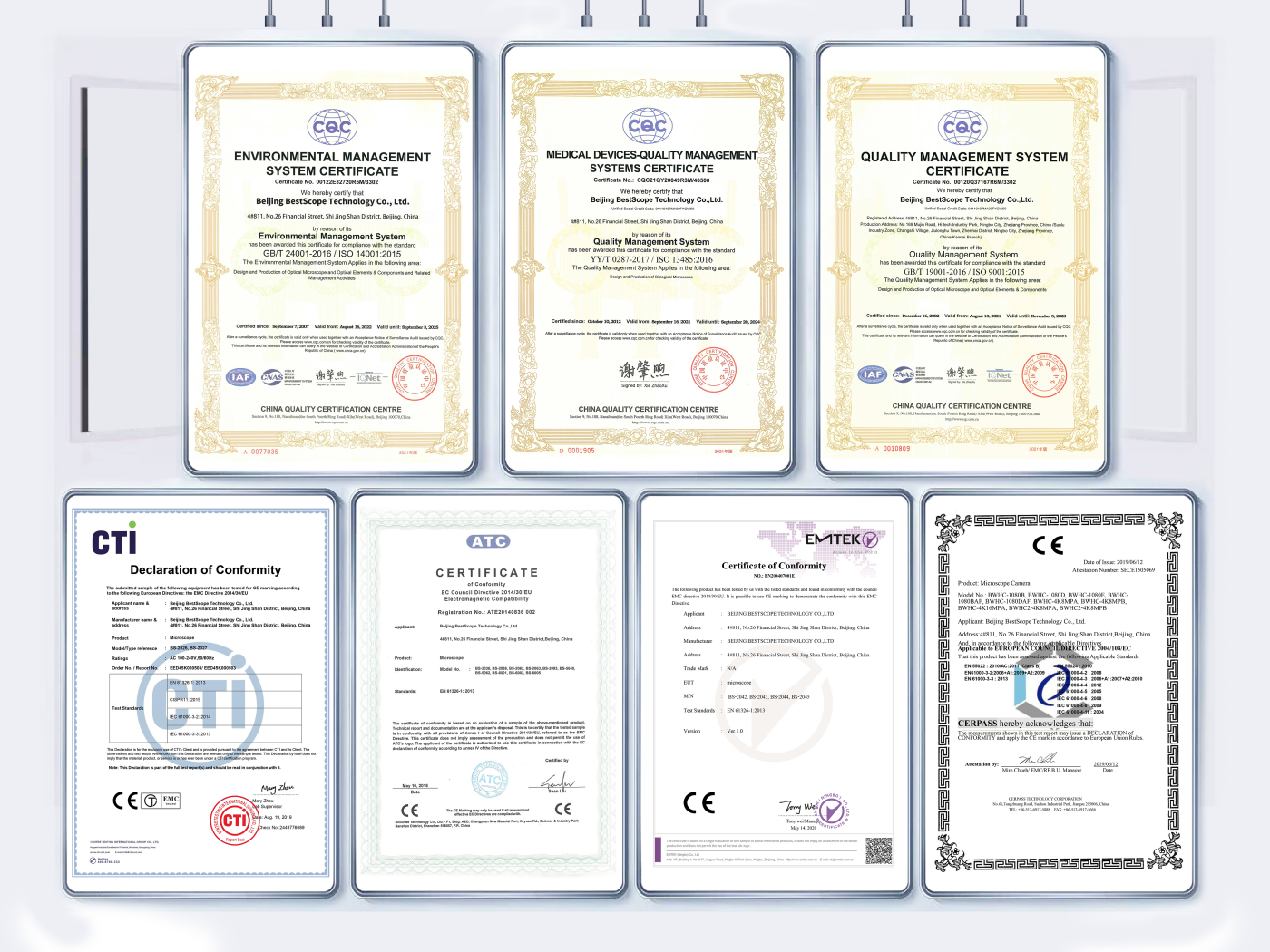
Certificato
Logistica


-
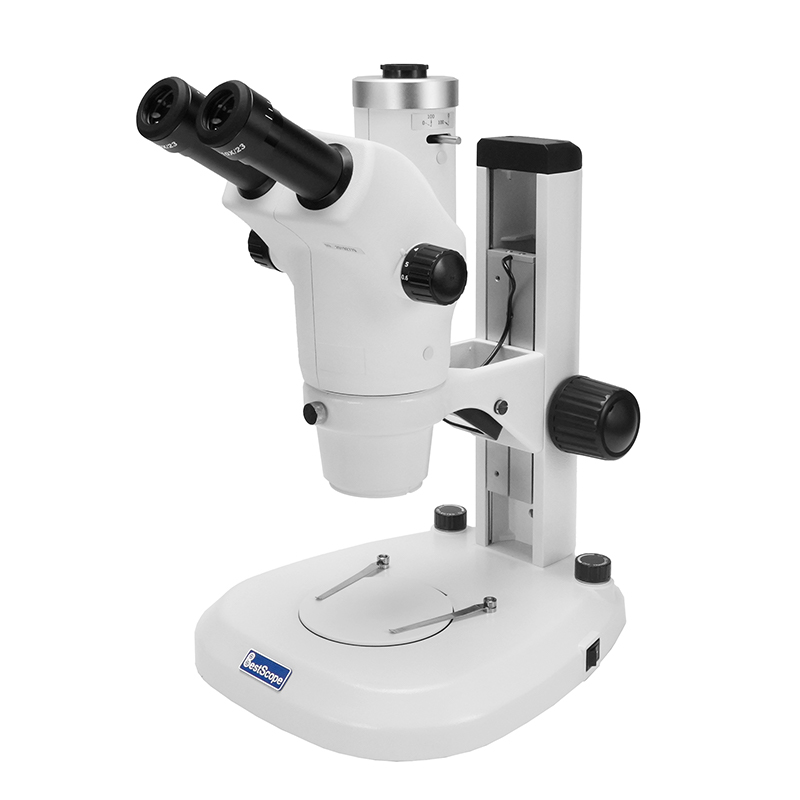
Microscopio stereo con zoom trinoculare BS-3045A
-
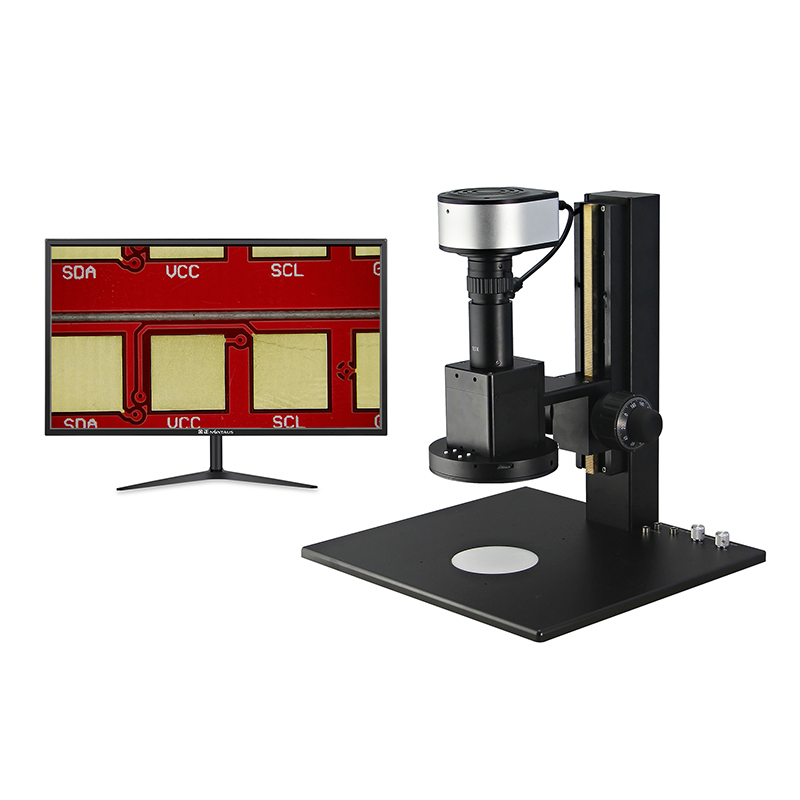
Videomicroscopio per misurazione con zoom motorizzato BS-1080M
-
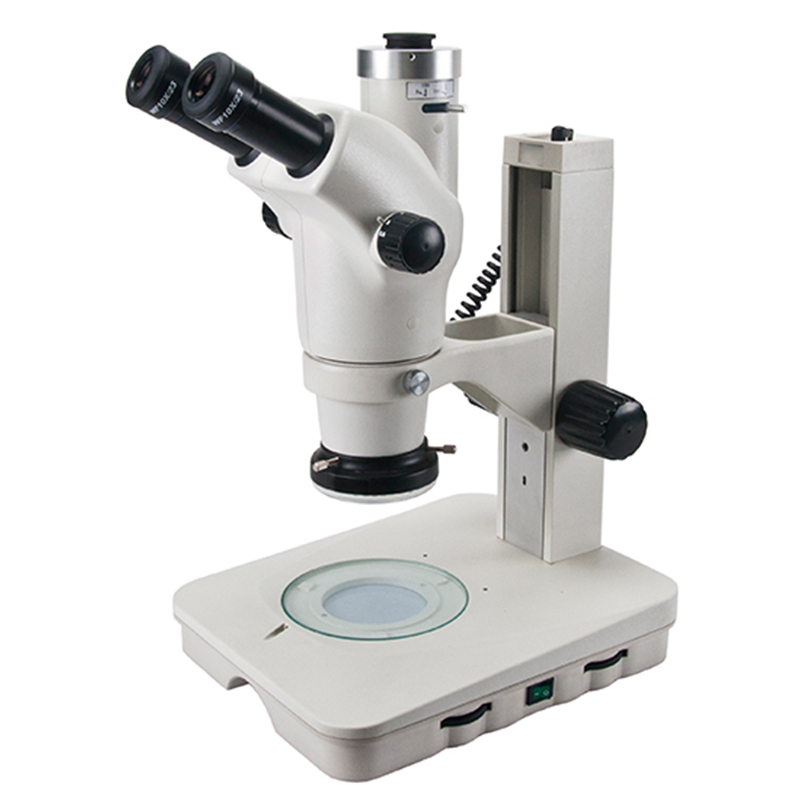
Microscopio stereo con zoom trinoculare BS-3045B
-

Lente per microscopio zoom monoculare BS-1008
-
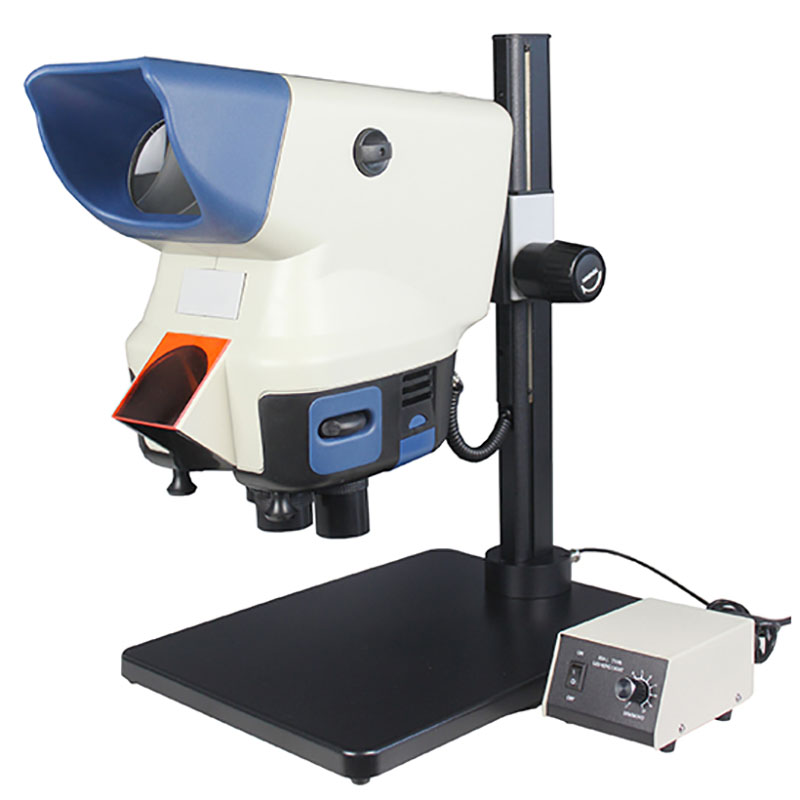
Microscopio stereo ad ampio campo BS-3070A
-
Microscopio zoom monoculare apocromatico BS-1085B 4K